Д оброго Вам дня! Сегодня в статье я расскажу о 7 сервисах онлайн проверки орфографии и пунктуации русского языка. Будем учиться писать правильно.
В нынешнее время достаточно актуальным является размещение различного контента на Интернет-ресурсах, непосредственным образом связанное с этим предоставление текстовых услуг, проверка качества текста при помощи специализированных инструментов, а также защита контента от воровства.
Предлагаю Вам ознакомиться с основными программами, инструментами и сервисами, помогающими в структурировании текста, проверке его на орфографические и пунктуационные ошибки и существующие в сети совпадения, а также удобочитаемость.
7 сервисов онлайн проверки орфографии
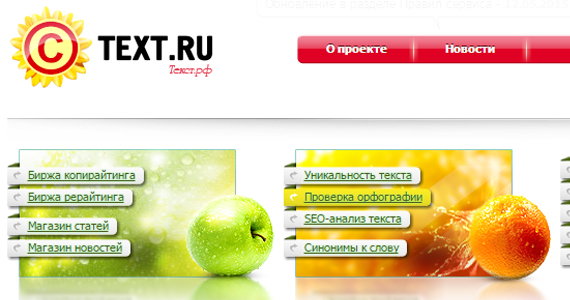
Алгоритм от text.ru способен в кратчайшие сроки выявить огромное множество разнообразных ошибок, среди которых наиболее важными можно считать орфографические и пунктуационные. Возможностью произведения анализа текста от сервиса пользуются не только , но и многие студенты и научные сотрудники. Актуальность использования алгоритма со временем только возрастает — это напрямую обусловлено также тем, что спектр внедрения его в образовательную систему растет с течением времени.

Данным сервисом пользователи так называемой «Всемирной Паутины» начали пользоваться относительно недавно, однако, несмотря на молодость проекта, отзывы о нём, как правило, положительные. Несомненным преимуществом Orfogrammka.ru является наличие специального инструмента, позволяющего оптимизировать готовые дипломы и курсовые для соответствия требуемым параметрам государственных стандартов.
Пользование сервисом абсолютно бесплатное, однако, если пользователю понравилась работа с «электронным орфографом», он может поддержать его с помощью благотворительных взносов, которые оптимизируют функциональность интегрированного в портал программного обеспечения.
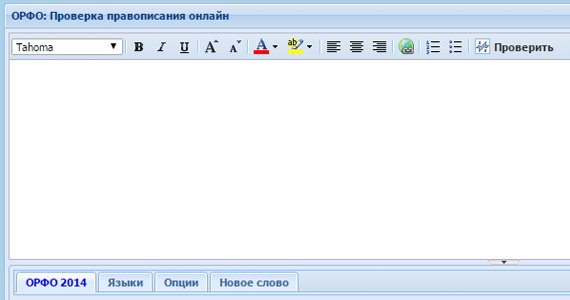
Очень удобный сервис для проверки орфографии и пунктуации в режиме «онлайн». В самом верху портала продемонстрировано количество выполненных работ, а также количество пользователей, проверяющих работы одновременно с пользователем, зашедшим на сайт — именно это показывает востребованность использования online.orfo.ru.
На выбор доступны декстопная, пробная и полная версия программы.
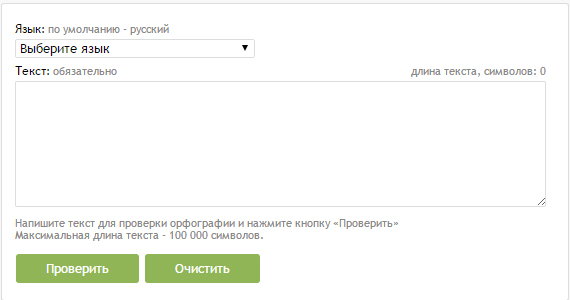
Мультиязычная проверка от Адвего — это, что называется, «классика жанра». Согласно статистике использования, сервис является самым лучшим среди аналогичных, проверяющих и анализирующих различный контент. Отличается демонстрацией показателей «водности», что позволяет определить качество и соответствие теме в контексте изложенной автором стилистики.
Яндекс также, что называется, «не собирается пасти задних» — именно поэтому он и проработал инновационный «Спеллер», который уже понравился многим пользователям интернета.
Сервис отличается возможностью интеграции с приложениями, поддержкой трех языков и возможностью прямой работы с разработчиками приложений. Важным моментом перед началом проверки на орфографические ошибки можно считать ознакомление с документацией и согласие с правилами.
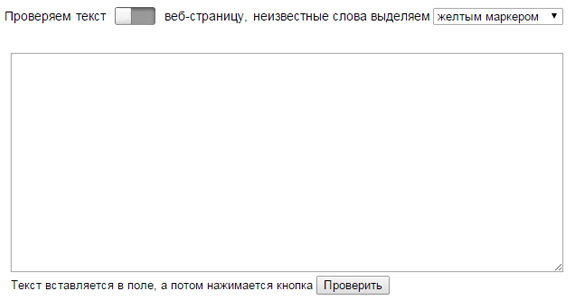
Весьма известная арт — студия Артемия Лебедева предоставляет всем желающим уникальную возможность проверки контента на ошибки. Отличительной особенностью использования сервиса можно считать возможность выделения неизвестных слов. Что примечательно, неизвестные слова можно выделять «траурной» рамочкой, зачеркиванием, а также разноцветным маркером.
7 Orthography.Morphology.ru
Зачастую, в случае работы на компьютере, приходится следить за грамотностью того, что пишется. В настоящее время есть возможность быстрой и надежной проверки правильности написания текста посредством специальных сервисов по проверке пунктуации онлайн. Такие сервисы дают возможность не только проверить правильность написания слов, но и расставить знаки препинания, которых не хватает. В этой статье будут рассмотрены некоторые сервисы проверки пунктуации, о которых не упоминалось .
ОРФО онлайн
ОРФО онлайн (online.orfo.ru ) по праву занимает первое место. Сервис является одним из самых удобных сайтов для того, чтобы проверять не только пунктуационные правила, но и правописание в целом. Функционирует сервис оперативно, практически за пару секунд можно проверить текст, объем которого составляет несколько абзацев. Предложения с нарушениями в правилах выделяются так:
- Нарушения пунктуации подчеркиваются зеленым .
- Слова с ошибками орфографического типа выделяются красным .
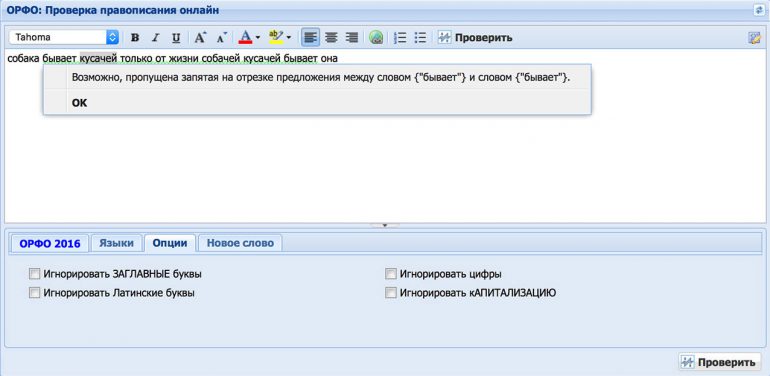
Для проверки текста требуется вставить его в окно сервиса и отправить на проверку. Недостаток сервиса заключается в том, что проверка доступна лишь для текста, объем которого менее 4000 знаков.
Текст.ру
Текст.ру (text.ru/spelling ). Этот сервис дает возможность проверки правописания, а также детально анализирует текст по множеству показателей, например по количеству «спама», числу пробелов, а также «воде» в тексте.
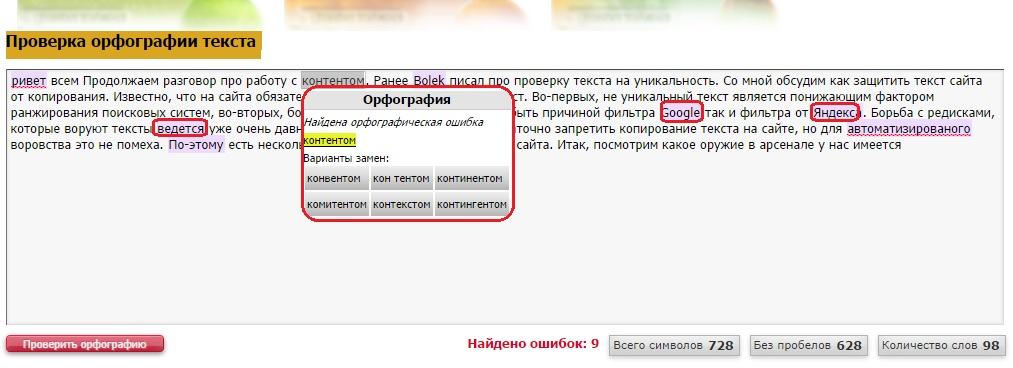
Слова с орфографическими ошибками выделяются с помощью сиреневого цвета . Знаки препинания проверяются хуже. Пунктуационные правила, которые нарушены явно, хорошо определяются с помощью этого сервиса, однако если случай сложный, то ошибка может остаться не обнаруженной.
5-ege.ru
5-ege.ru (5-ege.ru/proverka-punktuacii ). Является достаточно качественным сервисом для проверки текстов на нарушения орфографии и пунктуации, однако сервис не совсем удобный.
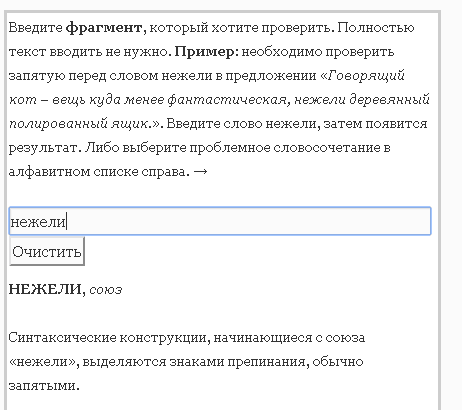
Для проверки пунктуации и орфографии используются разные окна.
Для проверки пунктуации в Word используйте инструмент для проверки правописания. Для этого нажмите F7 (в Windows), или щелкните по значку книги в нижней части экрана, или нажмите «Правописание» на вкладке «Рецензирование». Вы также можете просматривать документ и щелкать правой кнопкой мыши по словам, подчеркнутым красной или зеленой волнистой линией.
Шаги
Автоматическая проверка
- В Windows просто нажмите F7, чтобы начать проверку правописания.
- Любое слово, написанное с ошибками, будет подчеркнуто красной линией. Имена собственные, которые не известны программе, будут подчеркнуты синей линией, а грамматические ошибки – зеленой.
-
При нахождении любой ошибки откроется окно с вариантами ее исправления. В этом окне вы увидите кнопки «Пропустить», «Пропустить все», «Добавить в словарь».
- Нажав «Пропустить», вы укажете программе, что в данном слове ошибок нет, но в этом случае при повторном нахождении этого слова программа опять выделит его как написанное с ошибками.
- Нажав «Пропустить все», вы укажете программе, что все такие слова в этом документе написаны правильно. В этом случае любые подчеркивания этого слова исчезнут, что облегчит вам просмотр документа.
- Нажав «Добавить в словарь», вы добавите слово в словарь программы Word. В этом случае данное слово больше никогда не будет подчеркиваться.
-
Выберите правильное исправление для каждой ошибки. Для каждого подчеркнутого слова вам будет предложено несколько вариантов его исправления, поэтому убедитесь, что вы выбрали правильный вариант. Щелкните по предложенному слову и нажмите «Изменить». Если вы неправильно написали данное слово сразу в нескольких местах текста, нажмите «Изменить все».
- Если вы не уверены, какой из предложенных вариантов является правильным, поищите правописание слова в интернете. Хорошие поисковые системы моментально отобразят правильное правописание введенного слова.
-
Когда в документе больше не останется ошибок, вам будет предложено подтвердить, что проверка правописания завершена. Для этого нажмите ОК. Теперь вы можете продолжить вводить текст документа или сохранить документ. Вы всегда можете запустить процесс проверки правописания, если появятся новые ошибки.
Откройте документ Word. Убедитесь, что вы проверяете последнюю версию документа. Если вы хотите проверить пунктуацию во всем документе, перейдите на вкладку «Рецензирование» и нажмите «Правописание». Если вы хотите проверить пунктуацию в определенной части документа, просто выделите нужный текст, а затем нажмите «Правописание».
Перейдите на вкладку «Рецензирование» (она расположена между вкладками «Рассылки» и «Вид»). Нажмите «Правописание»; эта кнопка расположена в левом верхнем углу экрана. Нажав на кнопку, вы запустите процесс проверки правописания. При нахождении любой ошибки откроется окно с вариантами ее исправления.
Проверка вручную
-
Поищите в документе красные и зеленые линии. Если слово подчеркнуто красной линией, то оно написано с ошибками. Если фраза или предложение подчеркнуто зеленой линией, то фраза или предложение составлено не правильно. Вам не нужно запускать проверку правописания, чтобы отобразить такие линии подчеркивания – они появляются автоматически при обнаружении ошибки. В большинстве версий Word правописание слов будет исправляться автоматически, но ошибки в пунктуации нужно исправлять вручную.
- В нижнем левом углу окна Word есть значок в виде книги. Если на значке отображается галочка, то в документе ошибок нет. Если на значке отображается красный крестик, щелкните по значку. Программа отобразит ошибки и варианты их исправления.